Calma — na imensa maioria das vezes está tudo certo, é só uma questão de entender o relógio da PixGo. Antes de abrir chamado ou ficar ansioso, respira fundo e segue este guia. Em menos de 5 minutos você descobre se é só prazo normal ou se realmente tem alguma coisa pra investigar.
- PixGo opera em D+1 corrido (dia normal de calendário, inclui sábado, domingo e feriado)
- Antes de abrir chamado, faça os 4 passos do checklist abaixo
- Tem o ID do depósito em mãos? Cola no chat da Naka que ela consulta o status real em segundos
- Status "MED" + recebeu email de contestação? Vai pro fluxo de defesa no fim do artigo (vira
refundedsó se você perder)
Primeiro: que dia é hoje?
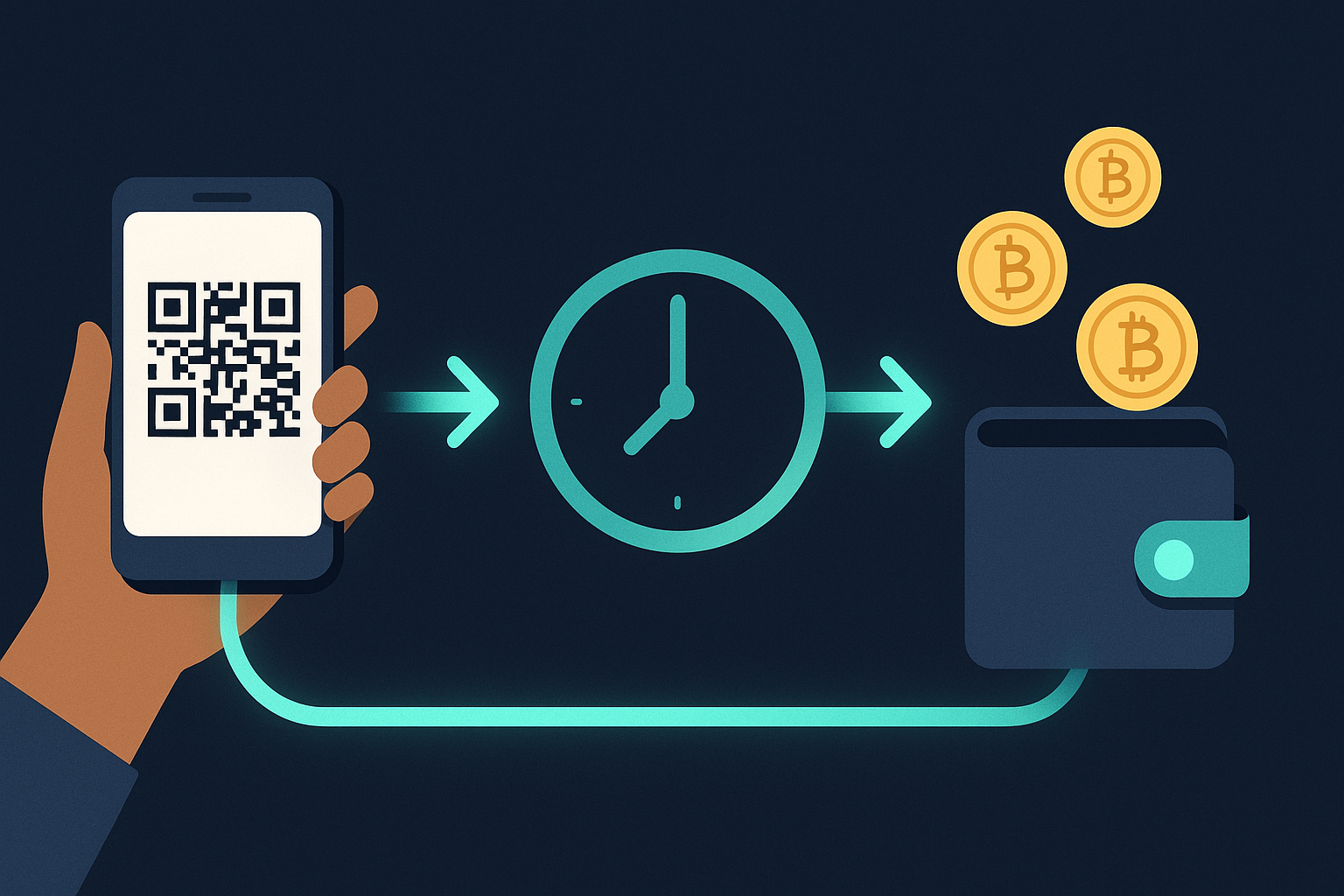
A regra do D+1 é simples mas confunde quem está começando: o DEPIX entra na sua carteira até o final do dia seguinte ao pagamento. Não é instantâneo. E não tem horário fixo durante o dia — pode cair às 9h, às 15h ou às 23h. A regra é "até 23:59 do dia seguinte".
Não existe modalidade D+0 na PixGo (algumas pessoas confundem com o PIX do banco que cai na hora — aqui é DIFERENTE: o PIX é confirmado na hora, e o envio do DEPIX pra sua carteira segue a regra D+1 da PixGo). E não conta "dia útil" — sábado, domingo, feriado todos contam normalmente como um dia.
| Cliente pagou em… | O DEPIX chega até… |
|---|---|
| Segunda | Terça (até 23h59) |
| Terça | Quarta (até 23h59) |
| Quarta | Quinta (até 23h59) |
| Quinta | Sexta (até 23h59) |
| Sexta | Sábado (sim, sábado!) |
| Sábado | Domingo |
| Domingo | Segunda |
| Véspera de feriado | Feriado (feriado conta como dia) |
Antes de qualquer coisa: verifique o status no Dashboard
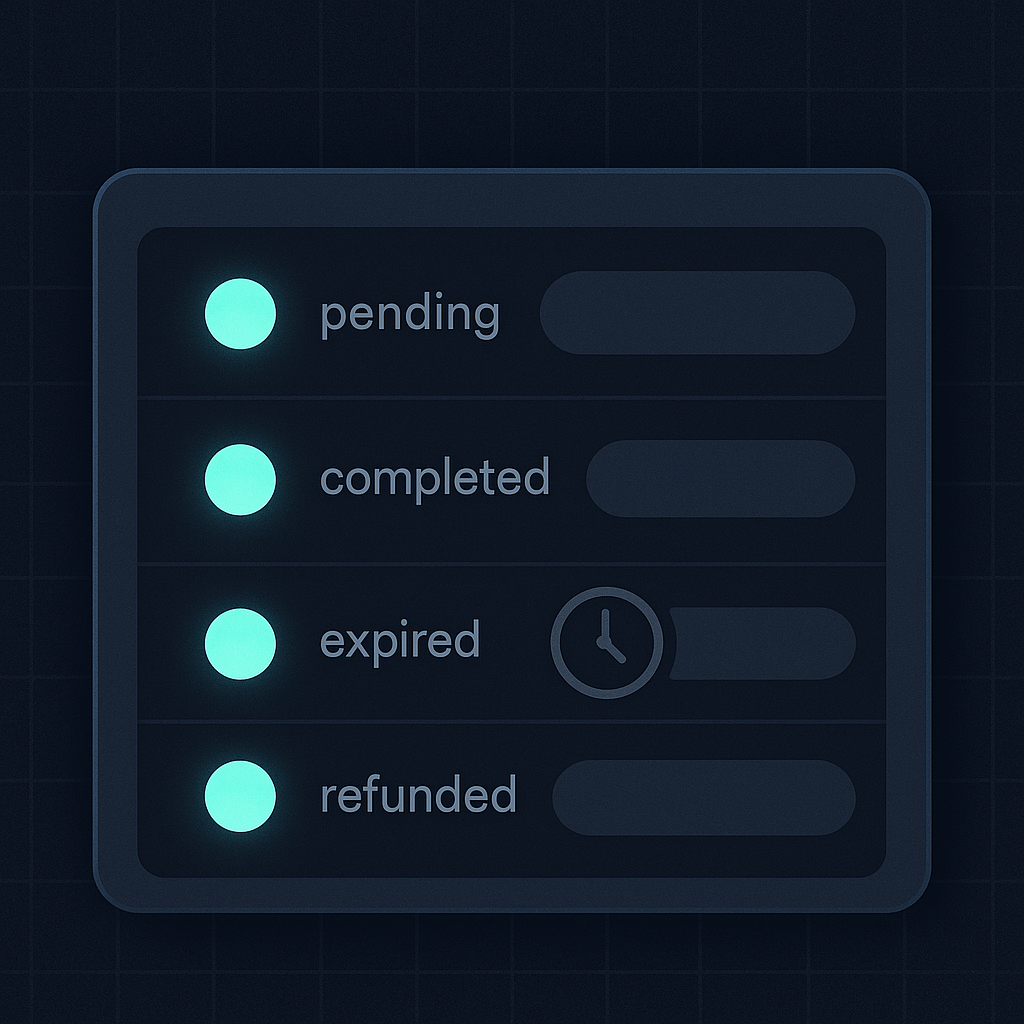
O Dashboard mostra tudo que você precisa saber. Acesse https://pixgo.org/dashboard com seu login. Cada transação aparece com um dos 4 status abaixo — entender qual está é o passo zero da investigação.
O que cada status significa
- pending — o sistema viu que alguém escaneou seu QR Code, mas o PIX ainda não foi processado. Isso é normal por alguns minutos. Se ficar mais de 1h em pending, o cliente provavelmente desistiu (e em ~20min o status muda pra expired).
- completed — PIX confirmado! O cliente realmente pagou e o sistema reconheceu. Agora é só aguardar a liquidação D+1 acontecer.
- expired — o QR Code venceu sem ser pago. QR de cobrança (Gerar Cobrança, Minha Loja ou API) expira em 20 minutos; no checkout da recorrência o timer é de 30 minutos. Quando expira, não tem como reaproveitar — você gera um novo.
- MED — o cliente abriu contestação no banco dele e o caso está em análise. Você tem 5 dias úteis pra responder ao email com defesa. Veja a seção sobre MED mais abaixo.
- refunded — o pagamento foi estornado em definitivo. Pode ser estorno voluntário (você pediu devolução) ou veredito final de MED contra você. Pra MED, veja a seção dedicada abaixo.
Checklist de diagnóstico — 4 passos
Passo 1: Confira em que status está
No Dashboard, sua transação tem que estar em completed pra você esperar o D+1. Como achar:
- Faça login em pixgo.org/dashboard
- Na lista de transações recentes, localize a venda em questão (use a data e o valor pra identificar)
- Olhe na coluna Status à direita
Se está em pending há menos de 1 hora: aguarde, o sistema do banco às vezes demora a confirmar. Se está em completed: pronto, é só esperar o D+1 conforme a tabela acima. Se está em expired mas o cliente JURA que pagou, leia a seção "Casos em que o DEPIX não chega" mais abaixo.
Passo 2: Pegue o ID do depósito (super útil pra qualquer dúvida)
Todo depósito tem um ID único de 32 caracteres hexadecimais (com ou sem hífens — o sistema aceita os dois). Com ele você consegue consultar o status em tempo real pelo chat da Naka, sem precisar de chamado.
Como achar o ID:
- No Dashboard, ache a transação na lista
- Clique no ícone de lupa ao lado da transação (ou no botão de detalhes)
- Abre uma modal com os detalhes — o ID Depósito aparece em destaque, formato tipo
019c8b91-49ec-7433-a506-5b834cb45ccc - Clique no ícone de copiar (📋) ao lado pra copiar pra área de transferência
Passo 3: Verifique sua PixGo Wallet no Perfil
O DEPIX é uma stablecoin que existe na Liquid Network (uma sidechain do Bitcoin). Pra você receber, precisa ter um endereço Liquid cadastrado e validado no seu Perfil PixGo. Sem isso, o DEPIX fica em custódia e não vai pra lugar nenhum.
Como conferir que está tudo certo:
- Acesse https://pixgo.org/perfil
- Procure a seção Minha Carteira Liquid
- O endereço cadastrado precisa começar com
lq1...ouVJL...(são os dois formatos válidos de Liquid) - Precisa estar com a indicação "Validado" ✅ ao lado
- Cadastrou endereço de outra rede: Bitcoin (
bc1...), Ethereum (0x...) ou outra. NÃO funciona pra DEPIX. - Cadastrou o endereço mas nunca clicou em "Validar".
- Trocou de carteira recentemente e esqueceu de atualizar o endereço no perfil.
- Endereço com letra trocada/incompleto (cuidado no copia-cola pelo celular).
Se você ainda não tem uma carteira Liquid, use a PixGo Wallet — é a carteira oficial, gratuita, segura, multi-chain (10 redes, incluindo Liquid e Bitcoin) e foi feita pensando em quem usa PixGo:
- Acesse https://wallet.pixgo.org no navegador ou instale o app Android
- Clique em "Criar Wallet Grátis" e depois em "Gerar Minha Wallet"
- O sistema gera uma seed phrase de 12 palavras + endereços pra todas as redes suportadas
- Anote as 12 palavras em papel e guarde em local seguro (não tira foto, não salva digital — é a chave única pra recuperar tudo)
- Crie uma senha forte pra desbloquear a wallet (8+ caracteres com maiúscula, número e símbolo, ou 12+ caracteres com dois desses três), marque "Eu salvei minha frase…" e clique em "Salvar e Continuar"
- Em Minha Wallet, na lista Redes, selecione Liquid (em carteira nova, fica em "Outras redes")
- Clique em "Receber" → "Copiar Endereço" (
lq1...) - Cole no Perfil PixGo em pixgo.org/perfil → Salvar Carteira → Validar Carteira → marque "Declaro que conferi o endereço acima" → Confirmar Validação
Tem um vídeo explicando o processo no Guia PixGo, parte "Configurando sua Carteira".
Passo 4: O DEPIX já chegou, mas você não está vendo?
Às vezes o token está lá, só não aparece por causa de configuração de exibição. Na PixGo Wallet:
- Seletor de rede no topo: certifique-se que está em Liquid Network. Se estiver em Bitcoin, Ethereum ou outra rede, o DEPIX não aparece — cada rede mostra só os ativos dela.
- Saldo em USD por padrão: a wallet exibe o valor total convertido pra dólar. Pra ver em DEPIX/Reais, troca pra rede Liquid no seletor.
- Sincronização lenta: na primeira vez que abre, demora 3 a 8 segundos pra varrer a blockchain. Aguarde, ou puxe a tela pra baixo pra forçar refresh.
- "Saldo oscila": o valor em dólar muda em tempo real conforme a cotação USD/BRL — seus tokens estão seguros, é só conversão de display.
Status "MED" + email de contestação: o que é isso?
MED significa "Mecanismo Especial de Devolução". É um direito que o cliente tem de contestar o pagamento PIX junto ao banco dele dentro de até 80 dias após o pagamento, alegando algum problema (fraude, não recebeu o produto, etc).
Quando isso acontece, você (vendedor) recebe um email do sistema avisando que tem uma contestação em aberto sobre uma venda sua. E o status da transação no Dashboard muda pra MED — fica em "análise" enquanto o caso é avaliado. Importante: nesse momento o status é MED, NÃO refunded. Vira refunded só se o veredito final for contra você (aí sim o DEPIX volta pro pagador). Se ganhar a defesa, volta pra completed.
O que fazer quando receber email de MED
- Responda em até 5 dias úteis. Esse é o prazo padrão do sistema MED — passou disso, sua defesa é considerada inválida e o estorno é confirmado automaticamente, podendo até gerar suspensão da conta em casos repetidos.
- Junte TODAS as comprovações que provem que a venda foi legítima:
- Nota fiscal ou recibo
- Comprovante de entrega (rastreio dos Correios, foto do produto entregue, comprovante de envio)
- Print da conversa com o cliente (WhatsApp, Instagram, etc.)
- Print do pedido/checkout que ele fez
- Qualquer outra evidência de que houve combinação real e cumprimento
- Responda direto ao email do MED, com as comprovações anexadas (não pelo sistema de chamados). Chamado sobre MED só se você não recebeu o email — confira spam e lixeira antes.
- Aguarde a análise. O banco do pagador é quem decide — o processo costuma levar de 5 a 15 dias úteis. NÃO existe um prazo fixo cravado.
Dúvidas comuns sobre MED
- "Posso recuperar o dinheiro depois?" Sim, se a análise concluir a seu favor a venda volta pra
completed. Acompanhe pelo email e pelo Dashboard. - "O MED é da PixGo?" Não. A PixGo apenas processa o PIX — o MED é regulamentado pelo Banco Central, executado pelos PSPs (Provedores de Serviço de Pagamento). A PixGo te avisa e ajuda a defender, mas a decisão final é do banco.
- "Quanto tempo o cliente tem pra abrir MED depois do pagamento?" Pela regra atual do BCB, até 80 dias corridos. Por isso vale guardar comprovantes de cada venda por pelo menos 3 meses.
- "Posso pedir o CPF do cliente que abriu MED?" Não — a PixGo recebe os dados do pagador mascarados por LGPD/BCB. Você não tem acesso ao CPF completo.
Casos em que o DEPIX realmente NÃO vai chegar
Existem 3 situações em que esperar não vai resolver — o DEPIX não vai chegar e você precisa entender o motivo:
1. Status "MED" (contestação em análise) ou "refunded" (estorno confirmado)
Como explicado acima, pode ser MED (ainda em análise) ou estorno confirmado. Com MED, o valor fica parado até o veredito; com refunded, o valor é devolvido ao pagador. Para detalhes de defesa, leia a seção MED logo acima ou abra chamado.
2. Status "expired" mas o PIX foi debitado
Cenário: o cliente pagou um QR vencido (raro porque o banco geralmente bloqueia, mas acontece). O que rola:
- Se o banco do cliente bloqueou o PIX antes do débito: não tem problema, o dinheiro não saiu da conta dele.
- Se o banco debitou mesmo o QR estando expirado: o valor volta automaticamente pra conta do pagador em até 48 horas. Ele não precisa fazer nada — é processo automático do BCB. E você NÃO recebe DEPIX nesse caso.
Se passaram mais de 48 horas e o cliente jura que o dinheiro não voltou, ele deve abrir chamado no banco dele (não na PixGo — o problema é com o PSP do pagador).
3. Endereço Liquid não cadastrado ou inválido no Perfil
Sem endereço Liquid validado, o DEPIX fica em custódia interna. Não vai pra lugar nenhum até você cadastrar. Solução:
- Crie ou abra sua PixGo Wallet e copie o endereço Liquid (rede Liquid Network → Receber)
- Acesse https://pixgo.org/perfil
- Cole o endereço (formato
lq1...) e clique em Validar - Depois disso, o DEPIX em custódia é liberado pra sua carteira (pode levar algumas horas pra processar o lote)
Quando NÃO precisa abrir chamado
- Faz menos de D+1 desde o pagamento e o status está em
completed→ tudo certo, é só esperar - Você tem o ID do depósito → cole no chat da Naka, ela resolve mais rápido
- QR Code expirou e o cliente não pagou → gera novo, é normal
Abrir chamado nesses casos não acelera nada e atrasa quem realmente está com problema (o time atende por ordem de chegada). Use o chat da Naka pra consultas rápidas — economiza seu tempo e o do suporte.
Quando ABRIR chamado
- Status
completed+ já passou D+2 (mais de 2 dias) sem DEPIX cair na carteira validada - Status
MED, mas você não recebeu o email da contestação (confira spam e lixeira antes) - O Dashboard mostra valor diferente do que o cliente pagou
- Endereço Liquid não pode ser validado por algum motivo técnico
- Qualquer caso que envolva conta inativa ou suspensa
Como abrir chamado: acesse pixgo.org/chamados → "Novo Chamado" → escolhe a categoria → anexe ID do depósito + valor + data + qualquer print que ajude a entender o caso. Quanto mais informação você der na primeira mensagem, mais rápido o time consegue resolver.
Resumo final
90% dos casos de "PIX pago, DEPIX não caiu" são D+1 normal — basta esperar até o fim do dia seguinte. Dos 10% restantes, a maioria é problema de endereço Liquid não cadastrado ou pagamento estornado. Use o ID do depósito + chat da Naka pra descobrir em segundos qual é o seu caso. E se for MED, defenda com as comprovações em até 5 dias úteis, respondendo o email.
Leituras relacionadas: Como funciona o D+1 da PixGo · MED — guia completo de defesa · Não consigo logar / conta inativa