Como funciona o checkout Pix da PixGo
O checkout Pix da PixGo fica na Minha Loja. Você cria um checkout para cada produto ou serviço e recebe um link permanente no formato pixgo.org/pay/código-do-produto. O link não expira enquanto a sua conta estiver ativa, e não há limite de pessoas pagando pelo mesmo endereço.
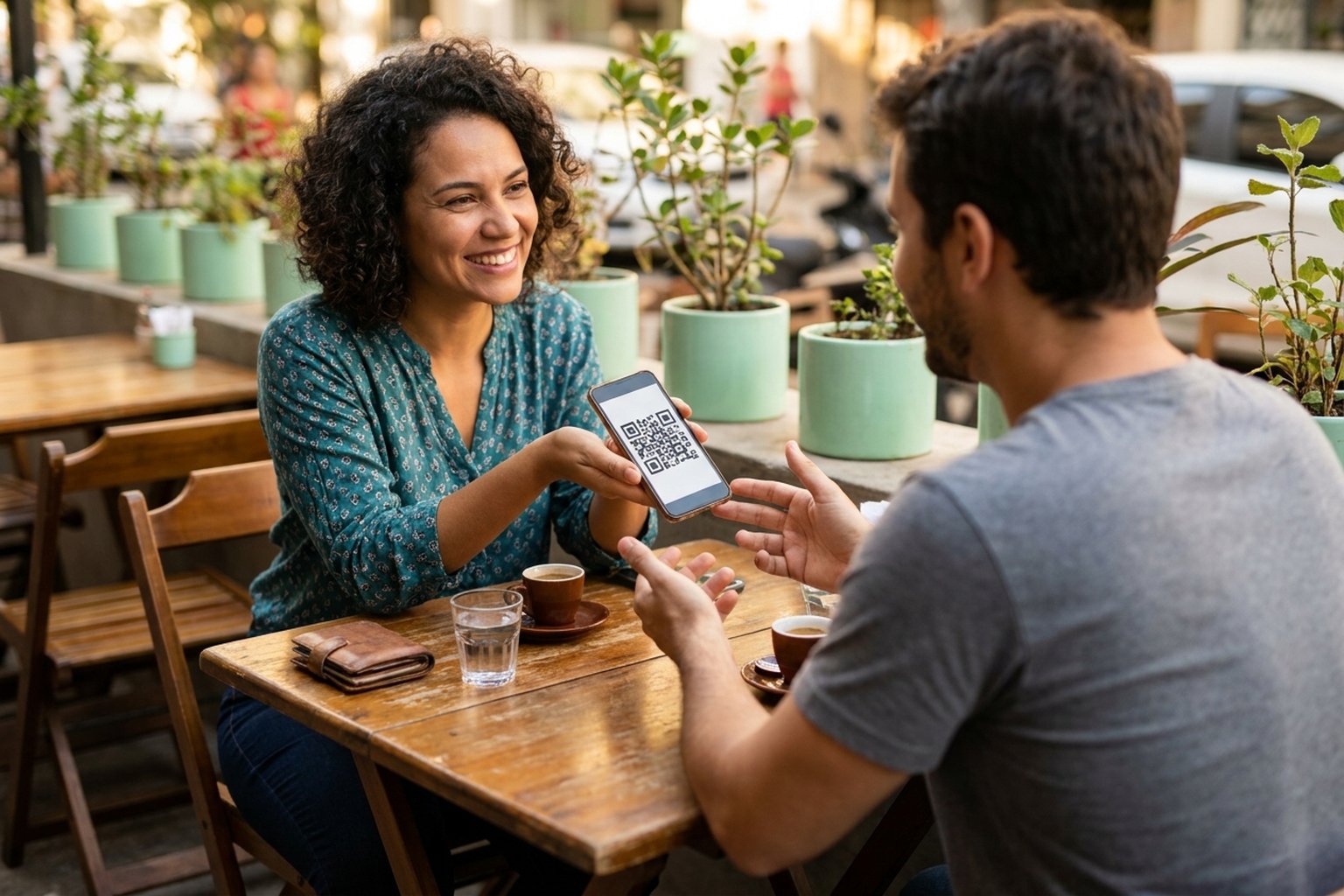
Quem abre o link vê uma página com o logo e os dados da sua empresa, a descrição e as fotos do produto. Ao finalizar, o cliente recebe um QR Code Pix e o código Pix Copia e Cola, válidos por 20 minutos, e paga pelo app do banco, como faz com qualquer Pix.
Depois da confirmação, o valor vira DePix, uma stablecoin atrelada ao Real na proporção 1:1, e é enviado para a carteira Liquid que você cadastrou. O prazo é D+1 em dia corrido: o DePix chega até o fim do dia seguinte ao pagamento, com sábado, domingo e feriado contando normalmente. Os detalhes estão em como funciona o D+1.
Quer montar o seu checkout Pix agora?
Criar conta grátisValor fixo, valor aberto e página do produto
Ao clicar em Criar Novo Checkout, você escolhe entre dois tipos de cobrança:
- Valor Fixo: o cliente paga exatamente o preço definido. O mínimo é R$ 10,00, e o máximo acompanha o limite por cobrança do seu nível.
- Valor Aberto: o cliente digita quanto quer pagar. Serve para doação, gorjeta e serviço com preço combinado. Se quiser, você deixa um valor sugerido.
Em Detalhes do Produto/Serviço entram o nome, a descrição e uma galeria de até 5 fotos em JPG, PNG ou WEBP. O logo, o nome e os contatos vêm do cadastro da empresa. O menu de ações de cada checkout ainda tem Variações do Produto, Configurar Desconto e Permissões de Vendedores, para dar acesso a pessoas da sua equipe.
O limite por cobrança começa em R$ 300 e sobe sozinho conforme a conta recebe pagamentos confirmados. As regras estão em limites da PixGo.
Dados do cliente, cupom e frete
Na seção Configurações do Cliente, você marca o que o comprador precisa preencher antes de pagar:
- nome;
- CPF ou CNPJ;
- e-mail;
- telefone;
- endereço;
- um campo personalizado, com o nome que você definir, como o número do apartamento para a entrega.
Dependendo da cobrança, o checkout pede o CPF ou CNPJ de quem vai pagar. Nesse caso, o Pix precisa sair de uma conta desse mesmo documento; se outra pessoa pagar, o pagamento é recusado e o valor é devolvido.
Para produto físico, o frete fica em Configurações da Loja, na aba Frete, com as modalidades Frete Grátis, Frete Regional e Motoboy Local. A PixGo cobra o valor do frete do cliente, mas não faz o envio: a entrega continua com você.
Os cupons de desconto são criados na opção Configurar Cupom de cada checkout. O cliente digita o código na página de pagamento, e o Pix já sai com o desconto aplicado.
Pixels, recuperação de carrinho e webhook
Cada checkout aceita os pixels da Meta (Facebook e Instagram), do TikTok e do Google Analytics. Os eventos PageView, ViewContent, InitiateCheckout, AddPaymentInfo e Purchase são disparados automaticamente, pelo navegador e pelo servidor, com os dados em hash conforme a LGPD.
A recuperação de carrinho já vem marcada nos checkouts novos: quem deixa os dados e abandona a compra recebe até 3 e-mails automáticos. A cadência padrão é 20 minutos, 1 hora e 24 horas, e você pode ajustar cada envio entre 20 minutos e 7 dias. O acompanhamento fica no menu Funil de vendas.
Se você tem um sistema próprio, cadastre webhooks em Minha Loja > Automações. São até 10 webhooks ativos, cada um com os seus eventos: order.created, payment.completed, payment.expired e payment.refunded. O aviso de pagamento confirmado traz os dados que o cliente preencheu, o pagador mascarado e o valor líquido, com assinatura HMAC-SHA256 no cabeçalho X-Webhook-Signature. O botão Testar confere se o seu servidor está recebendo.
O que é preciso antes de criar o primeiro checkout
A Minha Loja aparece para todos, mas não vem habilitada para criar checkouts. São duas etapas, feitas uma vez só:
- Cadastrar a empresa: sem empresa, a Minha Loja mostra o aviso de cadastro obrigatório e leva para a tela Minha Empresa, onde você clica em Cadastrar Empresa. Nome, descrição e logo são obrigatórios; o CNPJ é opcional.
- Ativar a PixGo Key: no menu API Keys, clique em Solicitar acesso. A solicitação pede a carteira recebedora já validada em Meu Perfil e alguns dados do negócio. A PixGo valida a conta e a resposta chega por e-mail.
Se travar em alguma etapa, fale com a equipe pela central de ajuda.
Taxas e acompanhamento das vendas
Criar a loja e os checkouts não tem custo, mensalidade ou taxa de adesão. A PixGo cobra só sobre as vendas recebidas: 2% do valor, mais R$ 1,00 fixo nas cobranças de valor mais baixo, e R$ 0,50 por envio do DePix para a sua carteira. A tabela completa, com exemplos, está em taxas da PixGo.
Cada venda aparece no Dashboard com um status: pending enquanto o Pix não é confirmado, completed quando foi pago, expired quando o QR Code venceu sem pagamento e refunded quando houve estorno. Os dados do pagador aparecem mascarados, por causa da LGPD.
Vale avisar o cliente antes: no comprovante do Pix, o recebedor aparece com o nome do parceiro de pagamento que processa a transação, e não com o nome da sua loja. Alguns bancos mostram um alerta por isso. O artigo banco do cliente acusa conta suspeita traz um texto pronto para responder.
Checkout, cobrança avulsa ou API: qual usar
- Checkout da Minha Loja: link permanente com a página da sua marca, para vender o mesmo produto a muitos clientes, com cupom, frete e recuperação de carrinho.
- Cobrança avulsa em Gerar Cobrança: um QR Code para um valor e um pagador, válido por 20 minutos, bom para venda já fechada no chat. Veja o gerador de QR Code Pix.
- API: o seu sistema cria as cobranças e recebe os webhooks. Veja a API Pix e o gateway Pix.
- Cobrança recorrente: para assinaturas e mensalidades. Veja a cobrança recorrente Pix.
Veja também a página de link de pagamento Pix.
Como começar
- Crie a conta: Cadastre-se com e-mail e senha e, em Meu Perfil, salve e valide o endereço da carteira Liquid que vai receber o DePix.
- Cadastre a empresa: Na tela Minha Empresa, clique em Cadastrar Empresa e preencha nome, descrição e logo, que aparecem no checkout.
- Solicite a PixGo Key: No menu API Keys, clique em Solicitar acesso, descreva o negócio e aguarde a liberação da conta.
- Crie o checkout: Na Minha Loja, clique em Criar Novo Checkout, escolha Valor Fixo ou Valor Aberto, adicione as fotos e marque os dados que o cliente deve preencher.
- Teste como cliente: Abra o link pixgo.org/pay/código numa janela anônima e confira logo, descrição e fotos antes de divulgar.
- Divulgue o link: Use Copiar Link ou Gerar QR Code no menu do checkout e coloque o link na bio, no site, nos anúncios ou impresso no balcão.
Perguntas frequentes
O que é um checkout Pix?
É a página de pagamento em que o cliente vê o produto, preenche os dados pedidos e paga com QR Code Pix ou Pix Copia e Cola. Na PixGo, ela é criada na Minha Loja e fica num link permanente pixgo.org/pay/código-do-produto.
Preciso de CNPJ para usar o checkout Pix?
Não. A PixGo aceita cadastro com CPF ou CNPJ, e no cadastro da empresa o campo CNPJ é opcional.
Quanto custa o checkout Pix da PixGo?
Não há mensalidade nem custo para criar a loja e os checkouts. Você paga só sobre as vendas recebidas: 2% do valor, R$ 1,00 fixo a mais nas cobranças de valor mais baixo e R$ 0,50 por envio para a carteira.
Em quanto tempo recebo as vendas?
O DePix chega na sua carteira até o fim do dia seguinte ao pagamento (D+1), em dia corrido. Sábado, domingo e feriado contam normalmente, e não existe D+0.
O link do checkout expira?
Não. O link continua funcionando enquanto a sua conta estiver ativa e o checkout não for desativado ou removido. O que expira é o QR Code de cada pagamento, depois de 20 minutos.
E se o cliente não pagar dentro dos 20 minutos?
Ele abre o link de novo e finaliza a compra, e um QR Code novo é gerado na hora. Gerar um novo QR Code não tem custo.
Posso usar domínio próprio no checkout?
Não. O endereço é sempre pixgo.org/pay/código-do-produto. Você pode divulgar esse link em qualquer canal ou imprimir o QR Code dele pela opção Gerar QR Code.
Posso ter mais de um checkout?
Sim, um para cada produto ou oferta, sem limite numérico. Todos ficam em Gerenciar Checkouts, onde também dá para desativar um link sem apagá-lo.